Acceso a la máquina virtual
Acceso a la máquina virtual
Al cabo de unos minutos, la máquina virtual estará lista y en funcionamiento:

Desde la pantalla de instancias, podemos obtener la siguiente información:
Una marca verde confirma que la instancia de la máquina virtual está en funcionamiento.
El nombre de la instancia de la VM.
La ubicación (zona) de la máquina virtual.
La dirección IP externa (la dirección con la que se puede acceder a la instancia VM desde Internet).
La conexión SSH (Secure Shell) a la instancia VM.
Una de las formas más sencillas y seguras de acceder a la instancia VM es a través de una conexión SSH. Al hacer clic en el botón SSH (identificado con el número 5 en la imagen anterior), se abre una ventana de terminal y, tras unos segundos, aparece el prompt esperando un comando:
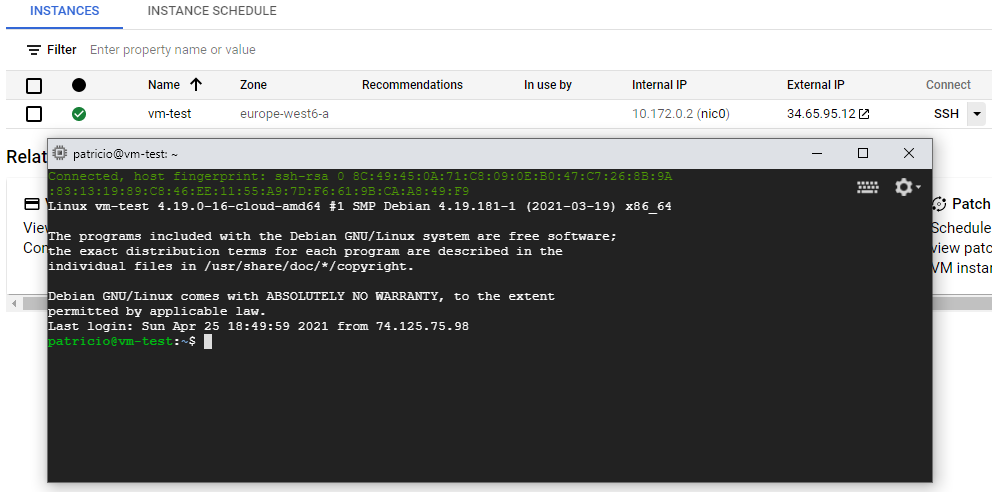
Lo que vemos aquí es una máquina virtual completamente funcional ejecutando un sistema operativo Debian. Desde esta ventana de terminal, podemos ejecutar comandos, instalar aplicaciones, etc.
Ahora debemos ejecutar los siguientes comandos:
sudo apt update: Actualiza la lista de paquetes disponibles y sus versiones, lo que nos permite saber si los paquetes requieren actualización.
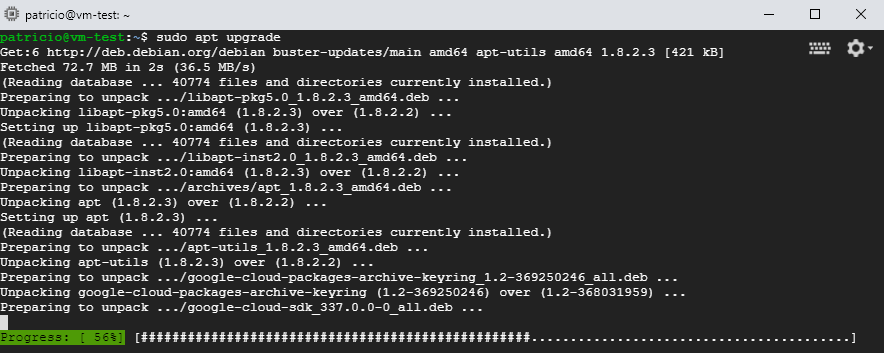
sudo apt upgrade: Actualiza los paquetes incluidos en la lista generada por el comando anterior, respetando la configuración del software siempre que sea posible.
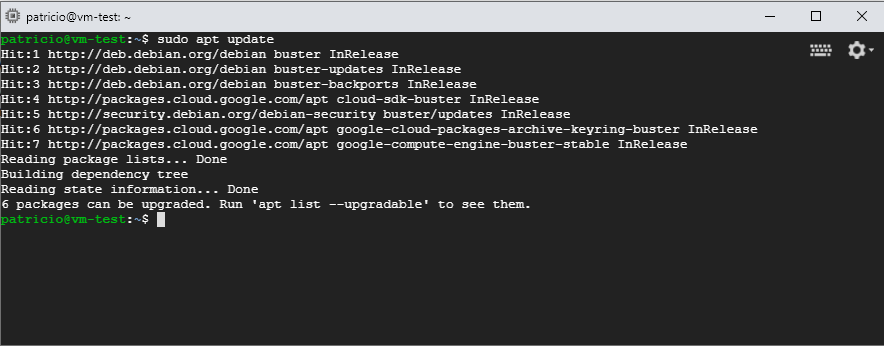
En la última línea, el comando informa de seis paquetes a actualizar, por lo que ejecutamos el siguiente comando (sudo apt upgrade) para actualizarlos: