Dosya Oluşturmak
Cloud computing
main service providers
Dosya Oluşturmak
Adım-12: Çift tıklayarak kovaya girin. Artık nesneleri kovamızda saklamaya başlayabiliriz.
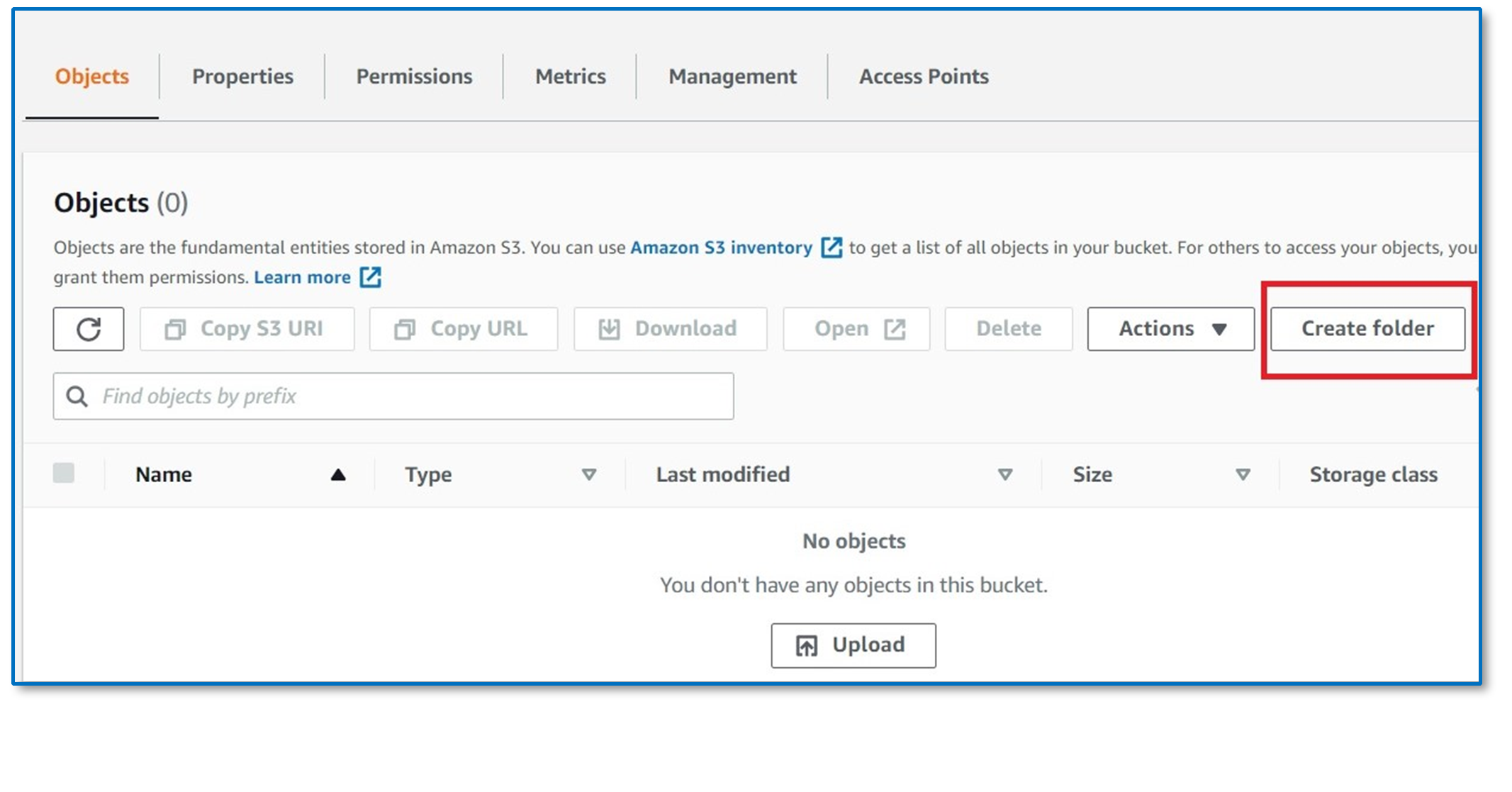
Uygulamamızda iç içe iki klasör oluşturacağız ve dosyaları klasöre yükleyeceğiz. Klasör oluşturmak için
ekrandaki “Klasör Oluştur” düğmesine basın.
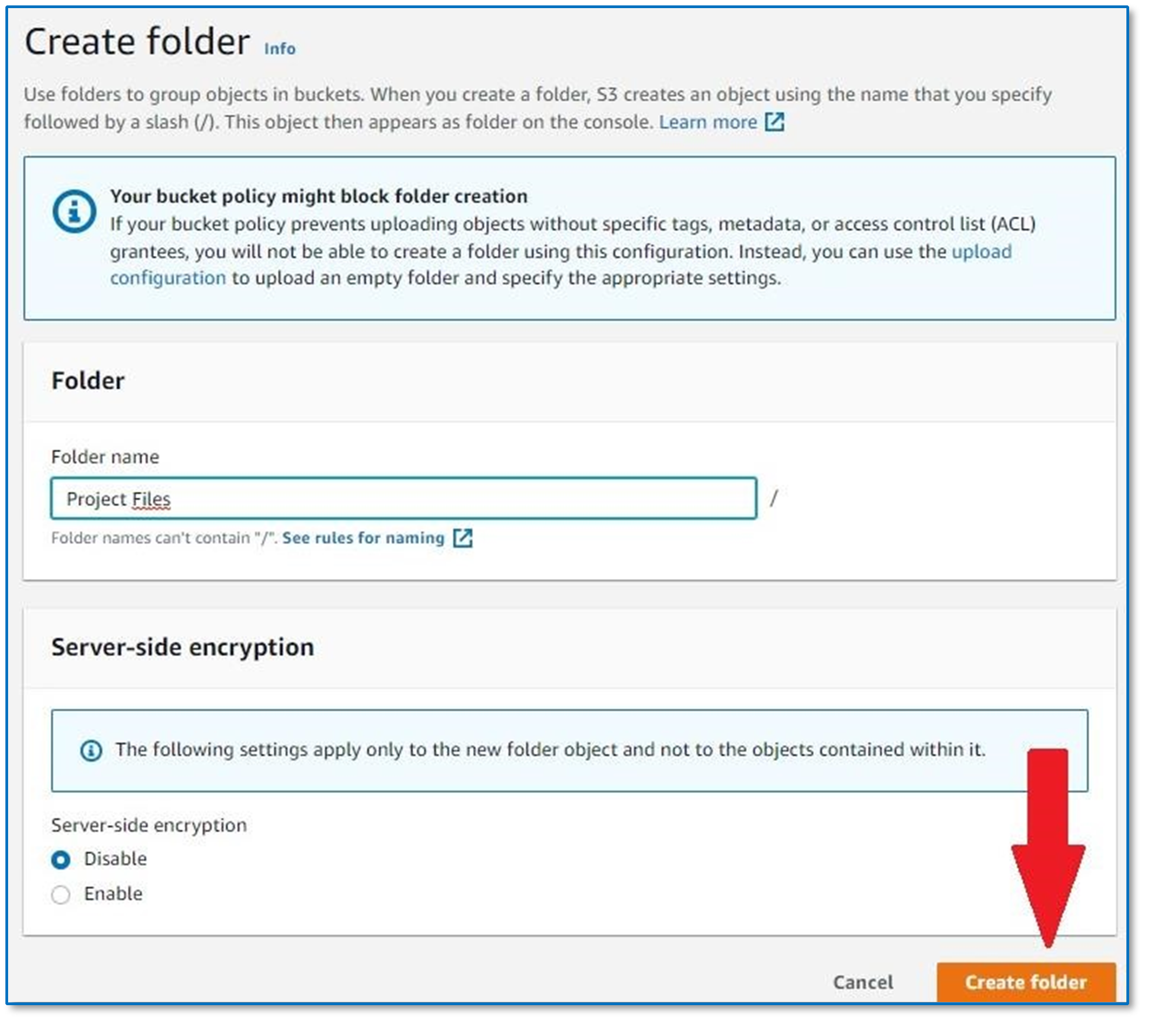
Adım-13: Klasörünüze bir isim verin (Proje Dosyası verdik). Ardından “Klasör Oluştur” butonuna
basarak klasörümüzü oluşturuyoruz.
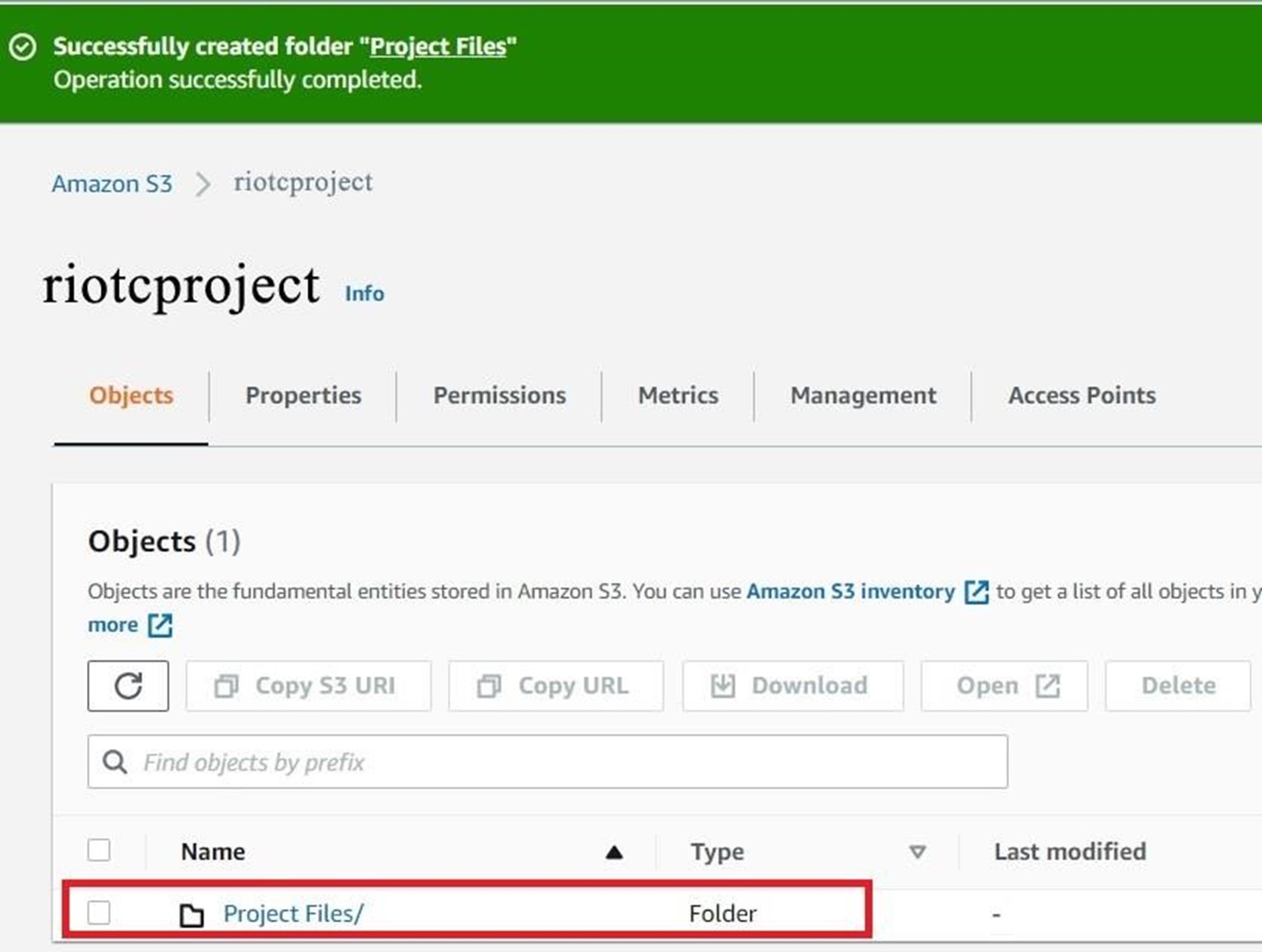
Adım-14: Oluşturulan klasör kovamızda görünür (riotctproject ). “Project Files” klasörüne çift
tıklayarak ismini verdik.
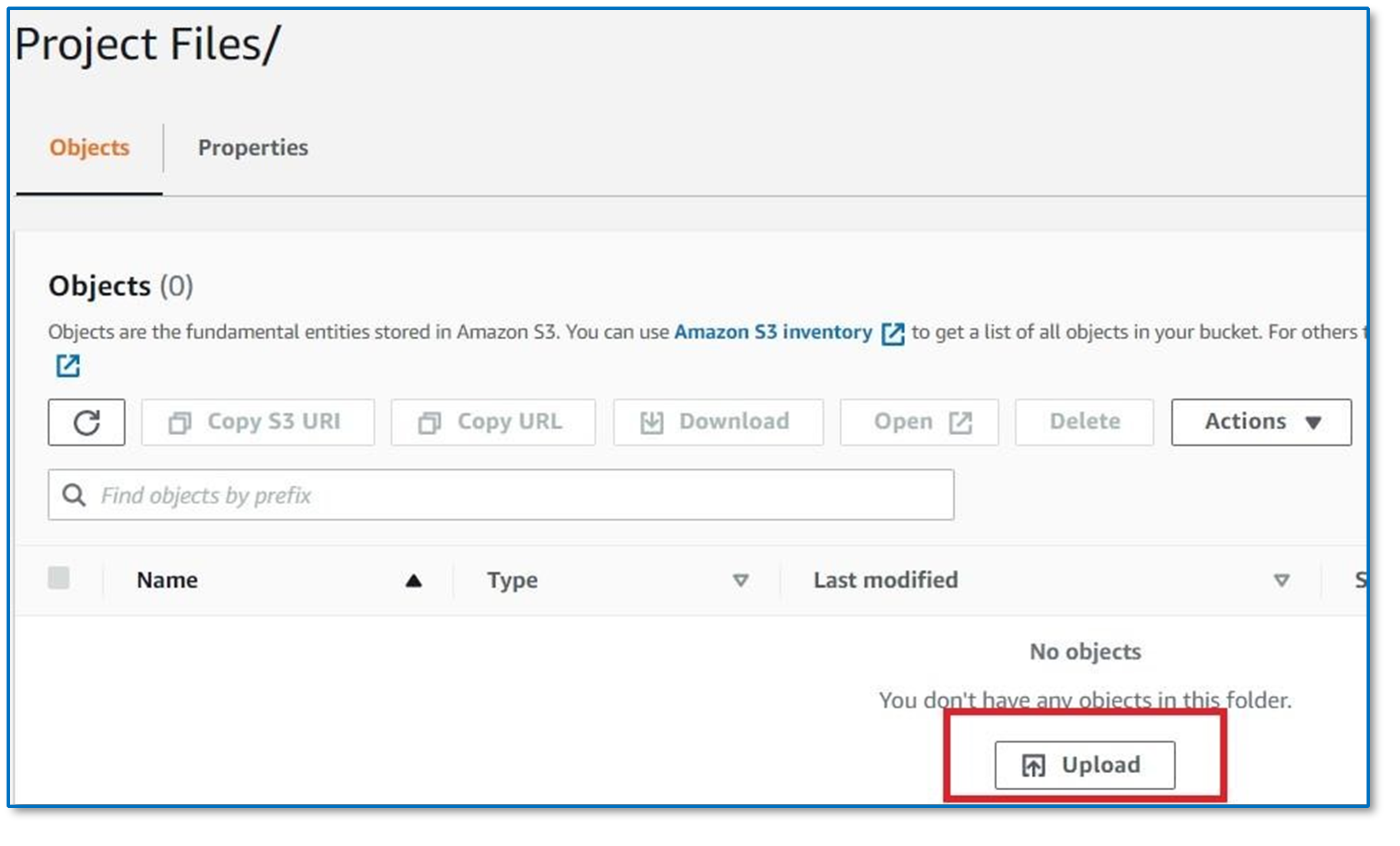
Adım-16: Ekrandan yüklemek istediğimiz dosyaya basarak “Dosya ekle” butonuna veya Dosyaları
Sürükle ve Bırak seçeneğine tıklayabilirsiniz.
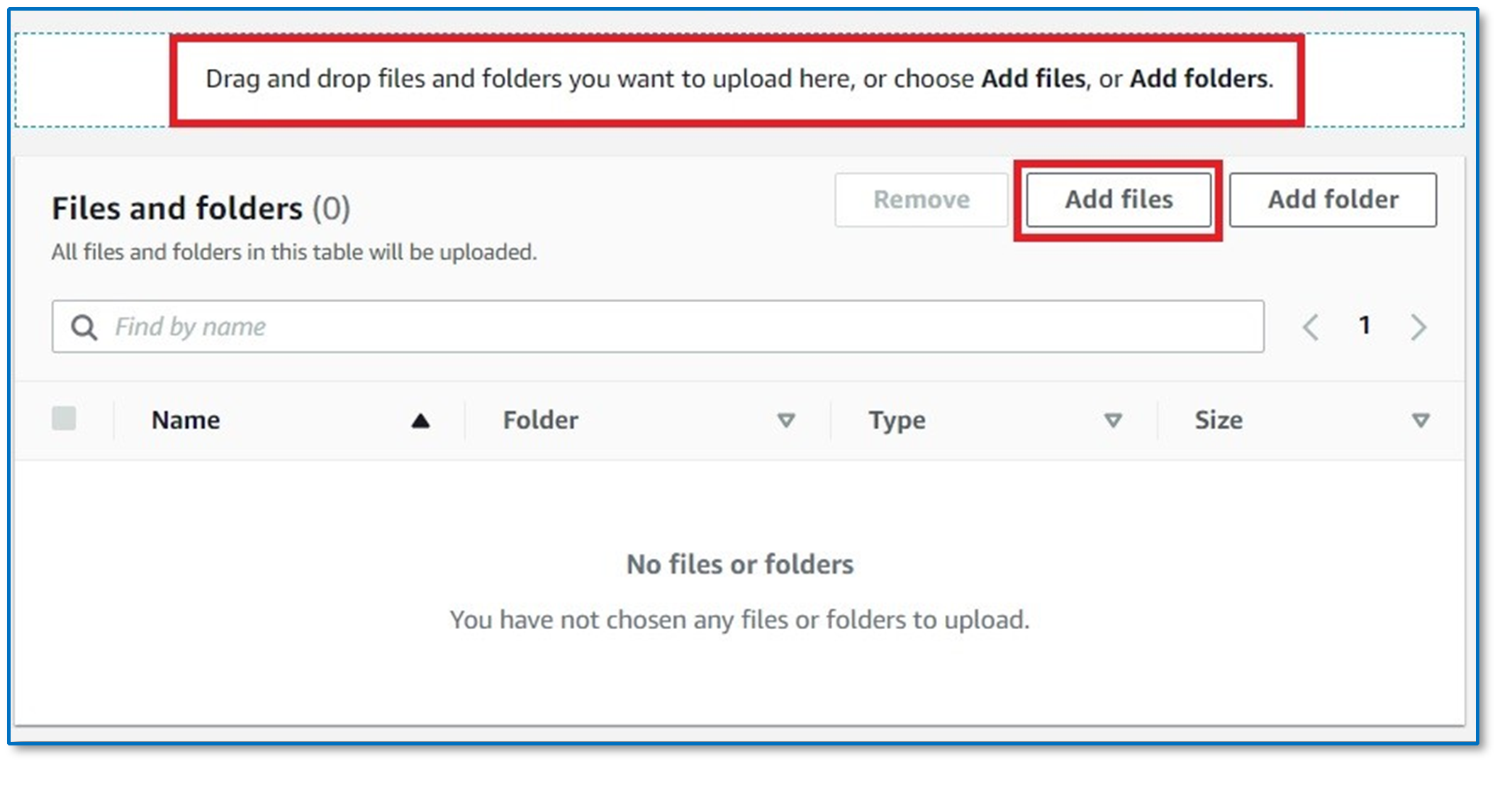
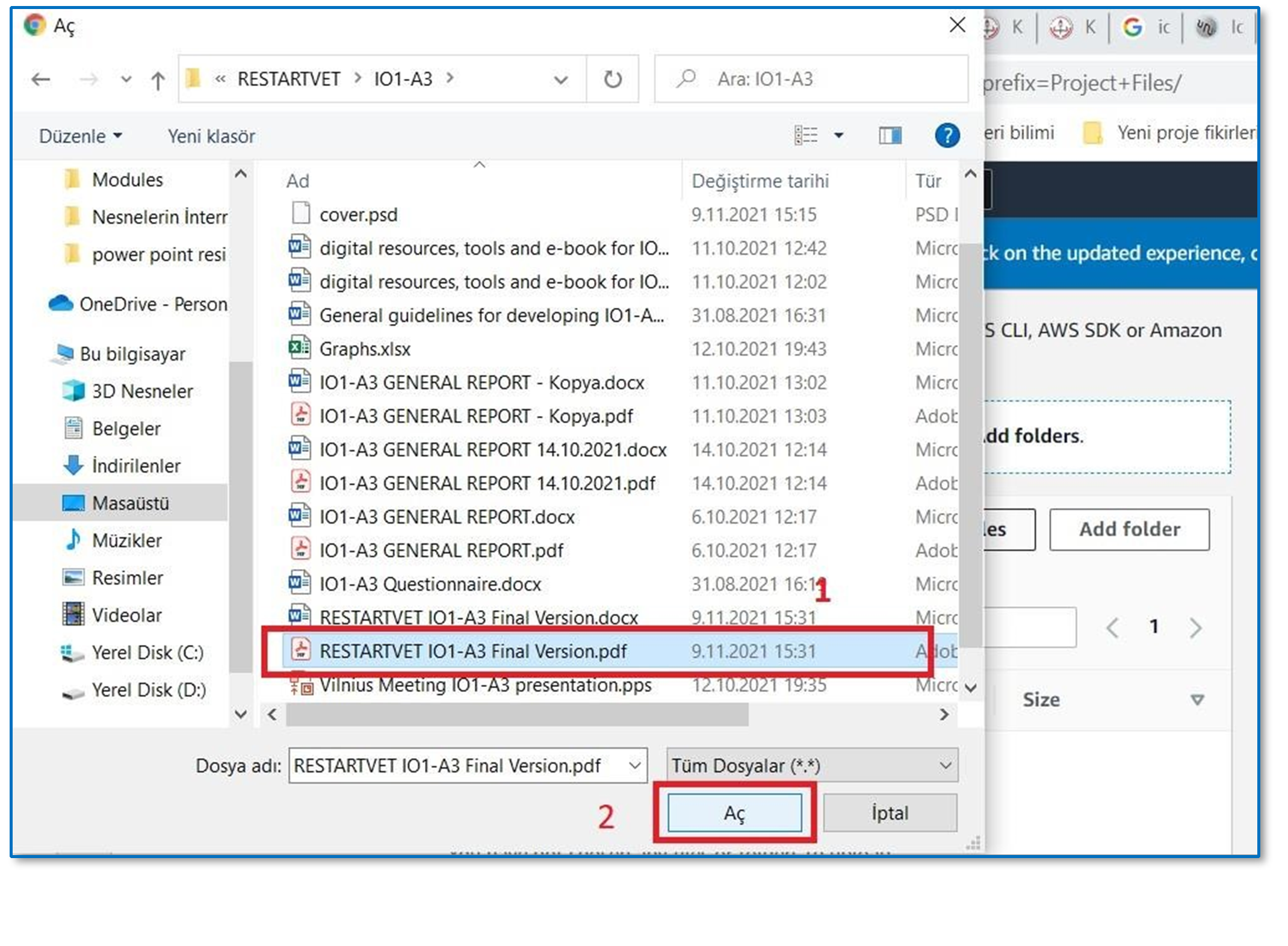
Step-17: Şimdi, klasörünüzdeki klasöre yüklemek için dosyalarınızı seçebilirsiniz. Ardından Upload
işlemi için onay vermemiz gerekiyor. Bunun için sayfanın altındaki Yükle düğmesine tıklayın.
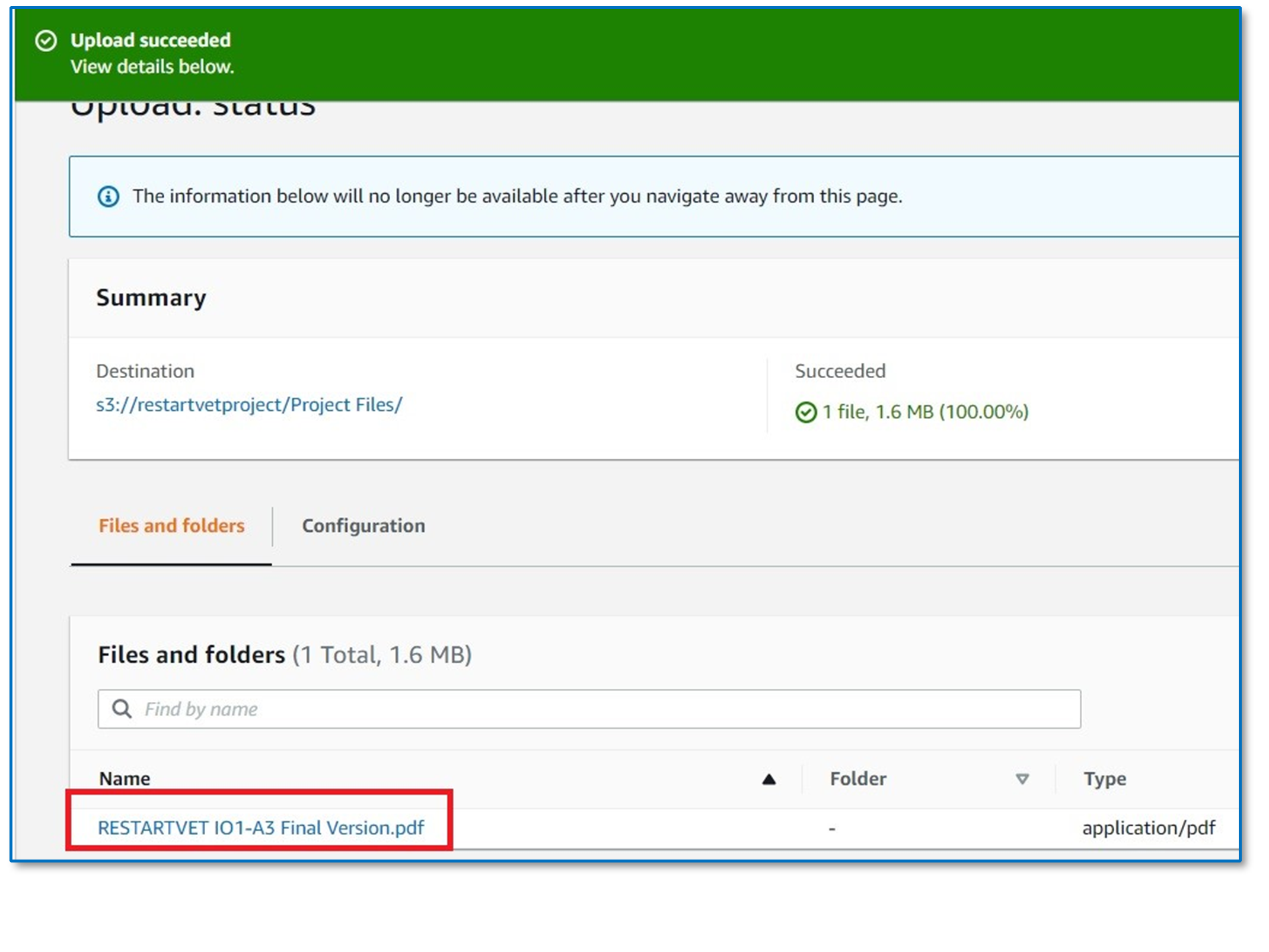
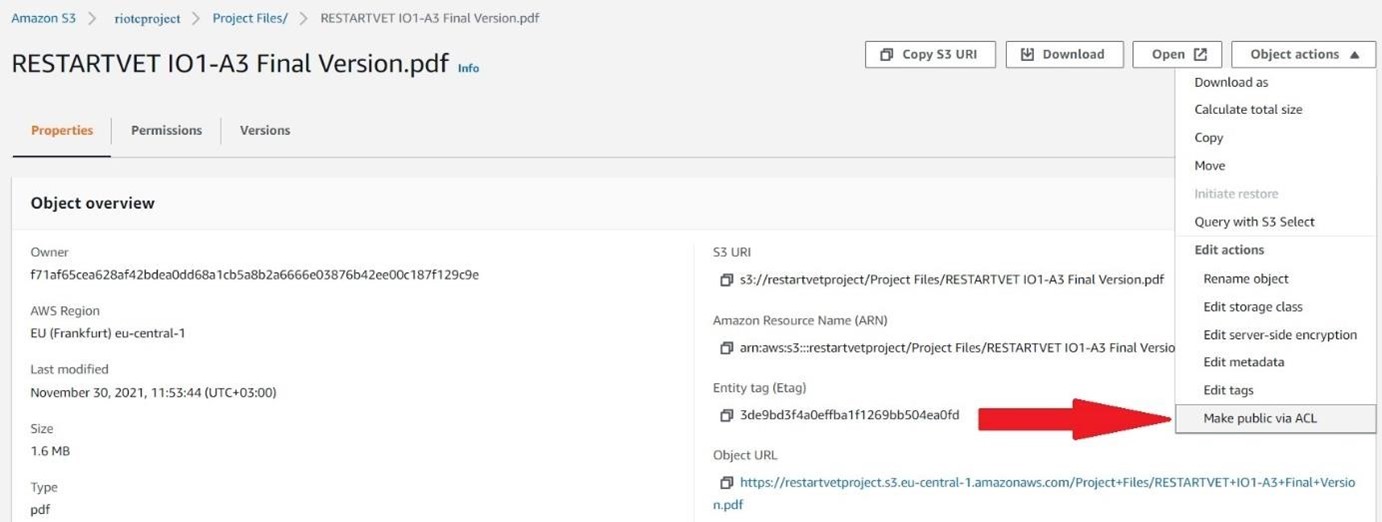
Adım-19:. Erişim türünü değiştirmeliyiz. Artık dosyamızın özel erişimi var. Bu dosyaya her yerden
erişiliyorsa erişim türünü public olarak değiştirmeliyiz. Bu işlem için sağ üst köşedeki “Object Actions”
menüsünden seçeneğini seçiyoruz.
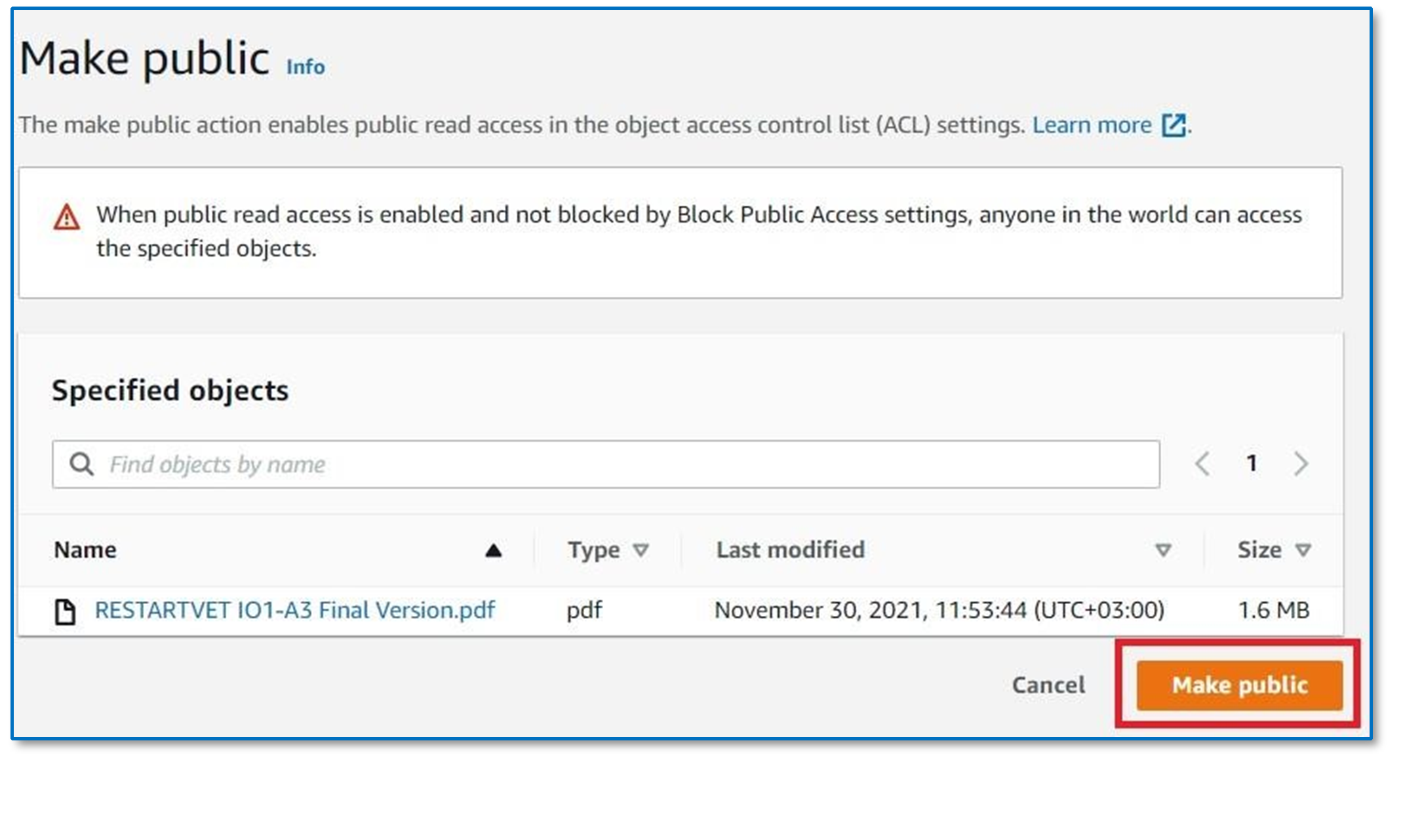
Step-20: Daha sonra “Make Public” butonuna basınız.
Adım-21: Bu ilerlemeden sonra şimdi Adım-14 ekranına geri dönün.
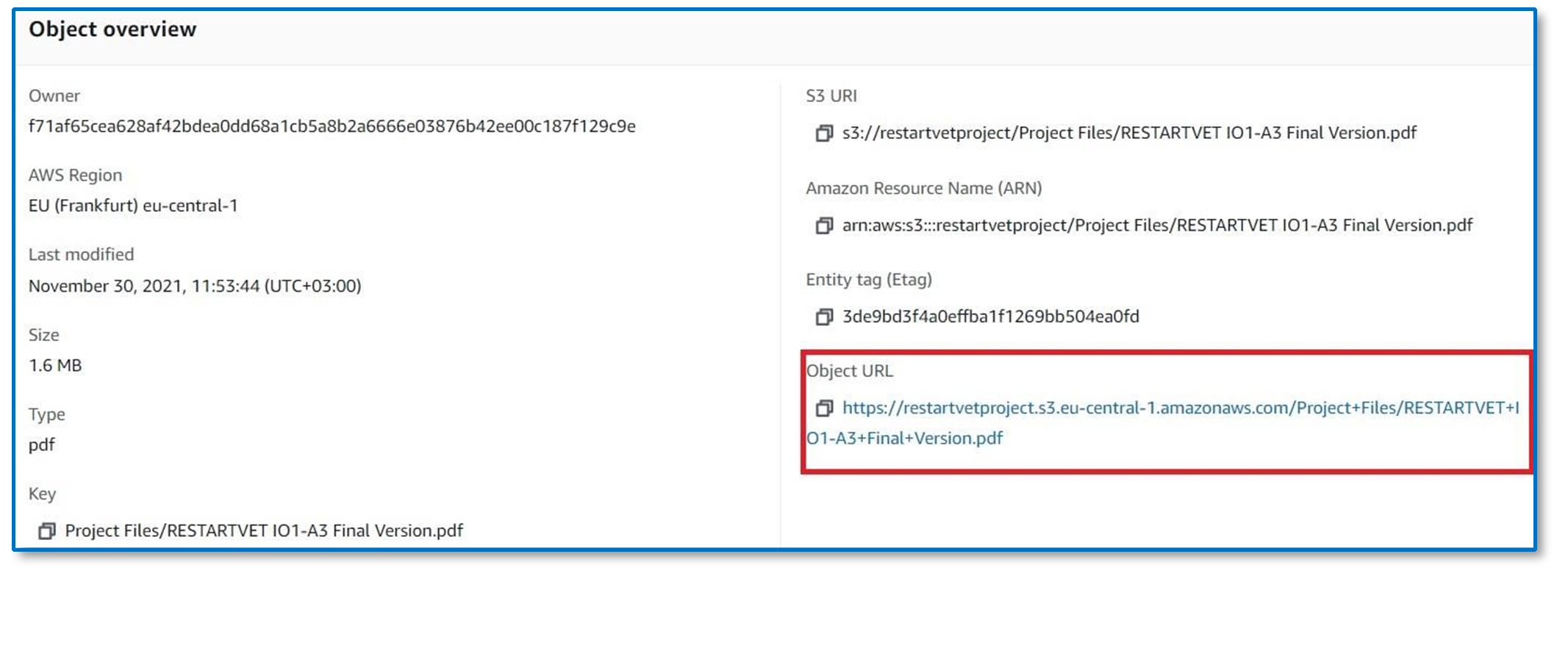
Step-22: Dosya adınıza tıklayın (RESTARTVET IO1-A3 Final Version.pdf). Nesne URL'si erişime hazır.
Dosyalara her yerden erişim için bu bağlantıya sahipsiniz.
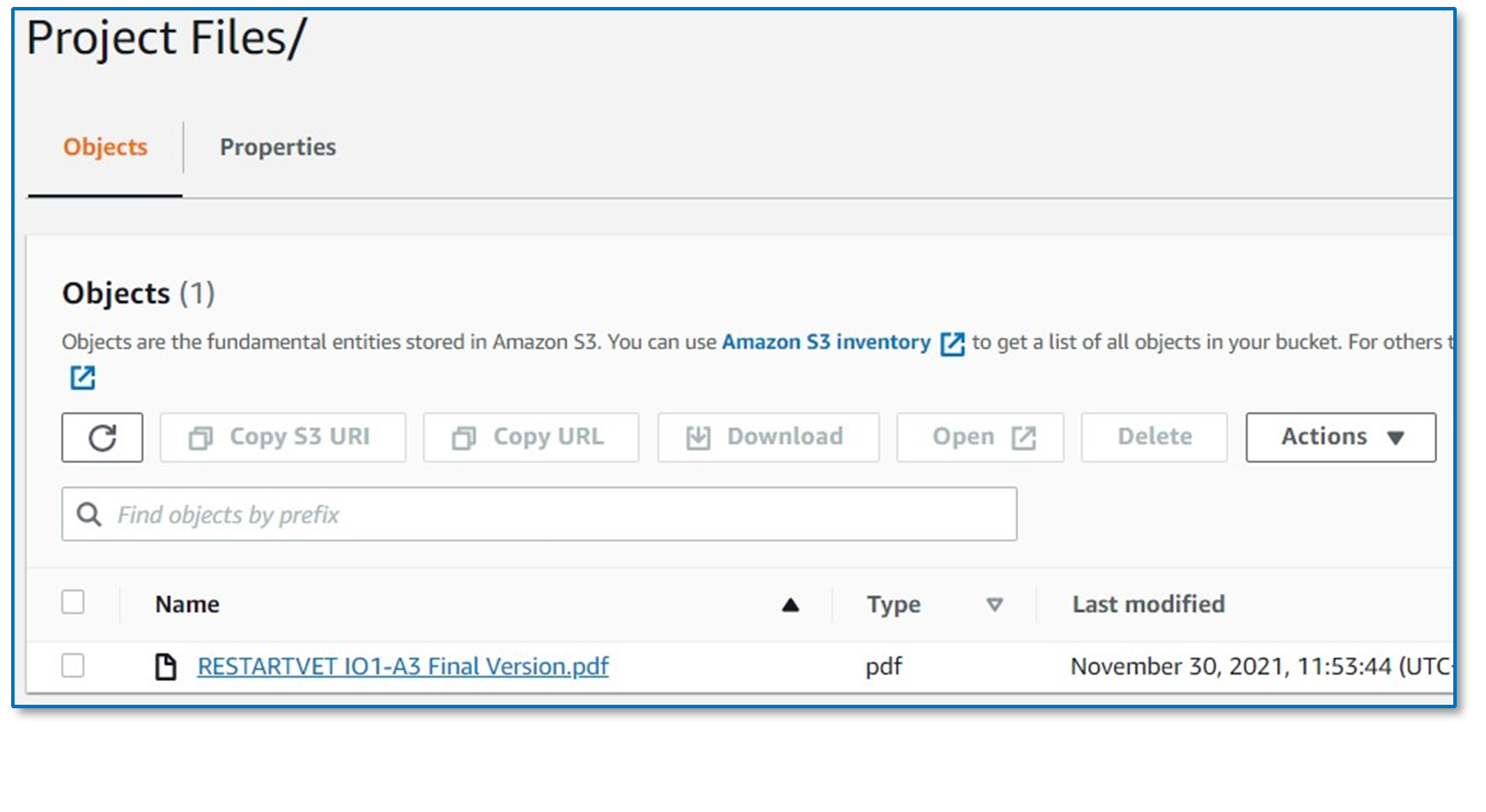
Adım-23: Bu URL bağlantısına tıklayın, dosyayı açabilirsiniz.