
Kreiranje Mape
Cloud computing
main service providers
Kreiranje Mape
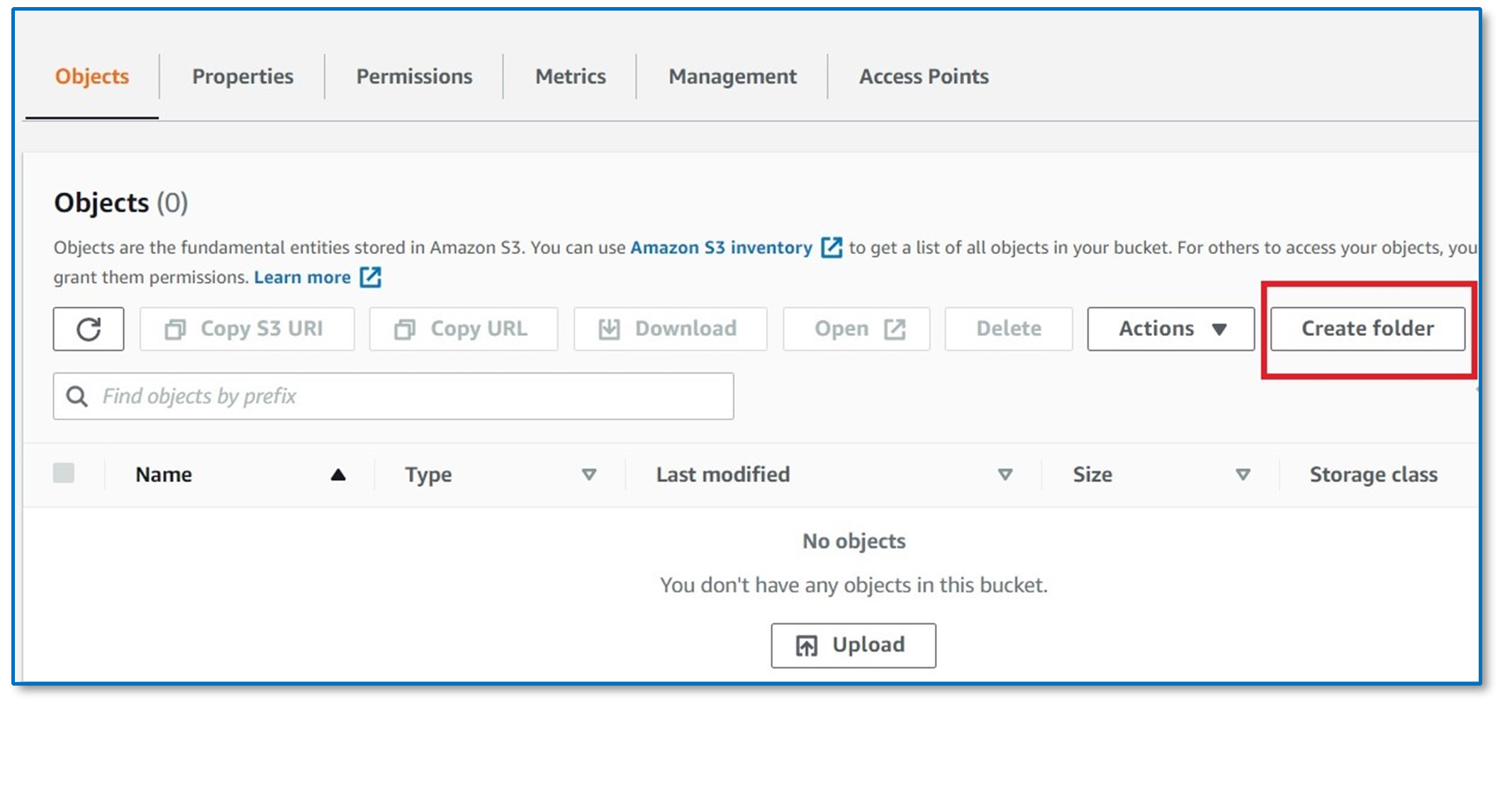
Korak-12: Unesite u Bucket (spremnik) dvostrukim klikom. Sada možemo početi pohranjivati predmete u Bucket (spremnik). U našoj aplikaciji stvorit ćemo dvije ugniježđene mape i prenijeti datoteke u mapu. Za kreiranje direktorija pritisnite "Create Folder" dugme na ekranu.
 Korak-13: Dajte ime u svoju mapu
(dali smo Project Files). Zatim kreiramo naš direktorij pritiskom
na "Create Folder".
Korak-13: Dajte ime u svoju mapu
(dali smo Project Files). Zatim kreiramo naš direktorij pritiskom
na "Create Folder".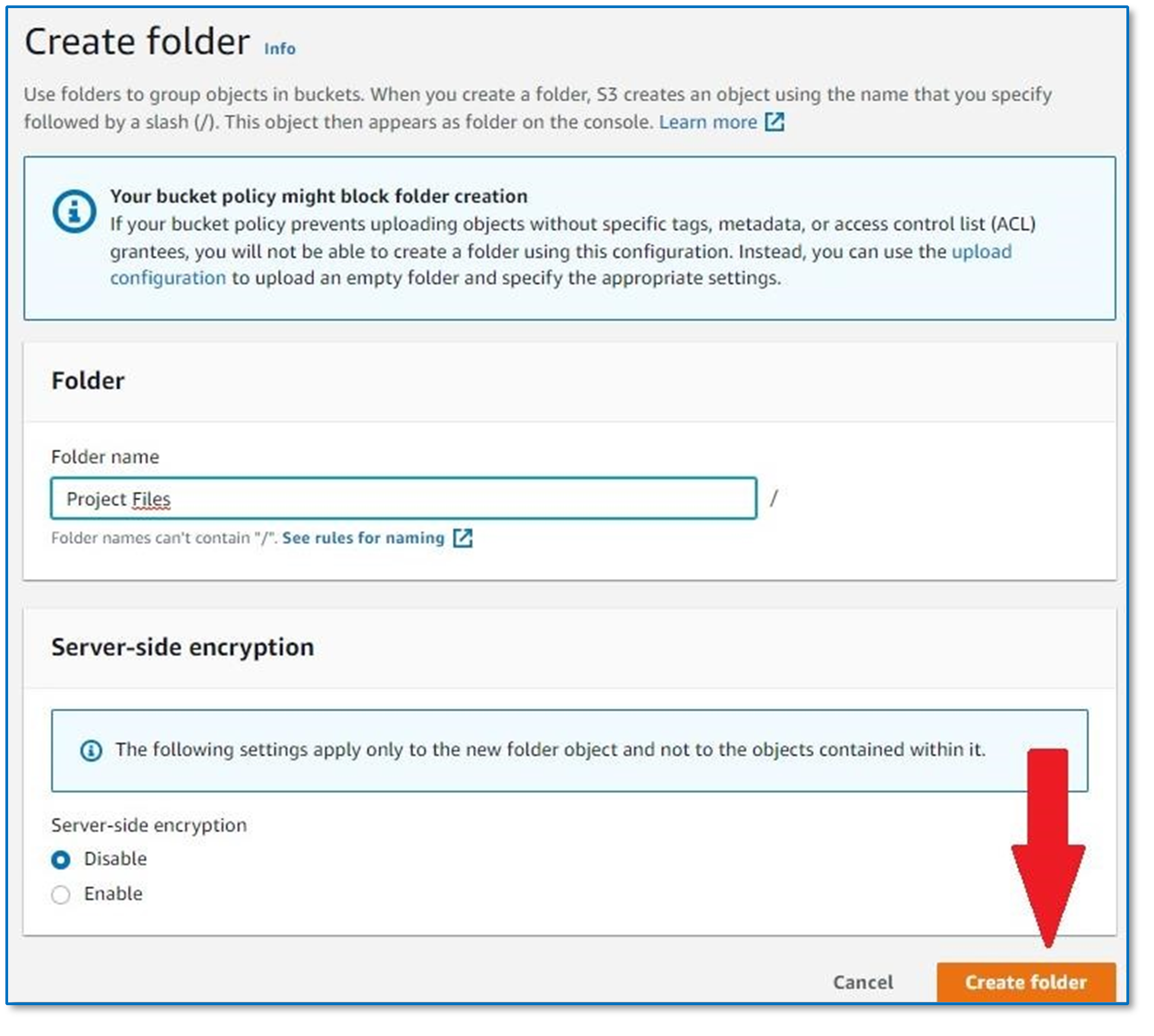
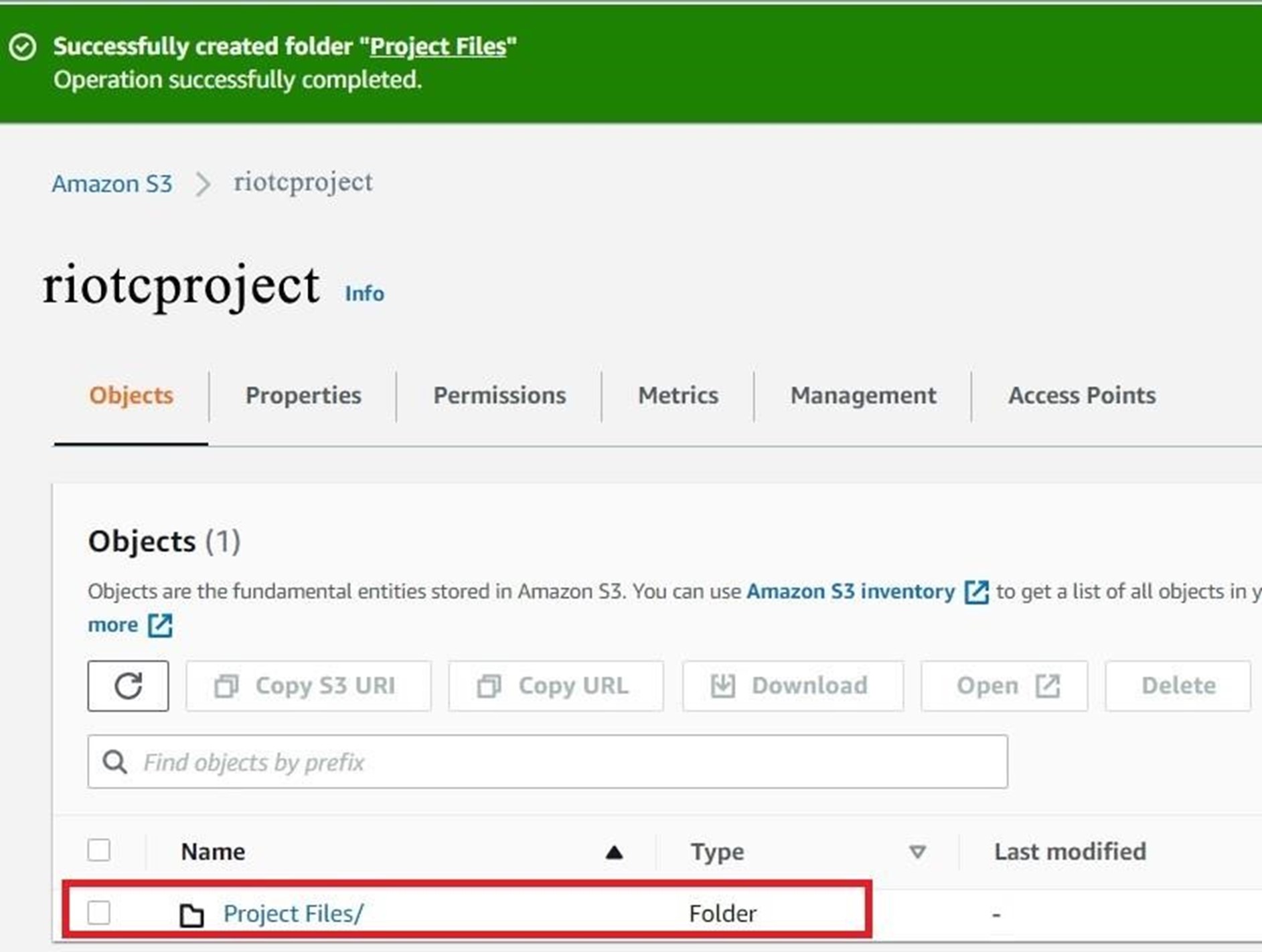
Korak-14: Kreirana mapa se pojavljuje u našoj Bucket-u (spremniku) (riotctproject ). Dvoklikom na mapu dali smo naziv "Project Files".
Korak-15: Sada možemo prenijeti sve datoteke u novu mapu. Kliknite na "Upload".

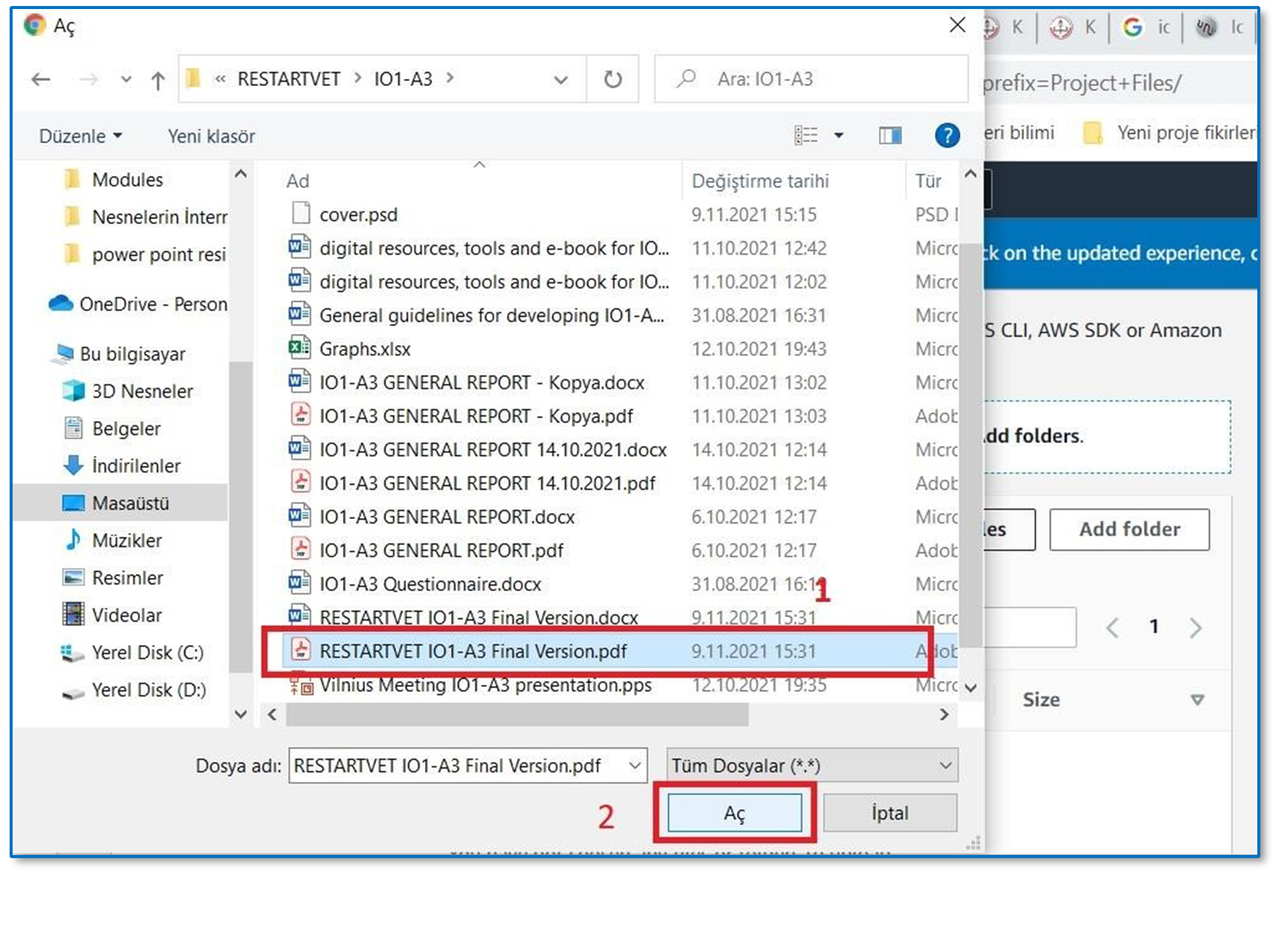
Korak-16: Klikom na “Add files” ili „Drag and Drop files“ prenosimo datoteke sa zaslona.

Korak-17: Sada, možete odabrati svoje datoteke za upload na svoj direktorij u Bucket (spremnik). Onda moramo dati odobrenje za proces upload. Da biste to učinili, kliknite gumb „Add“ pri dnu stranice.
Korak-18: Možete vidjeti prenesenu datoteku na zaslonu. Kliknite naziv datoteke.

Korak-19: Moramo promijeniti vrstu pristupa. Sada naša datoteka ima privatni pristup. Ako pristupate ovoj datoteci s bilo kojeg mjesta, moramo promijeniti vrstu pristupa kao javnu. Iz izbornika "Object Actions" u gornjem desnom kutu, za ovaj proces odabiremo opciju "Make Public via ACL".

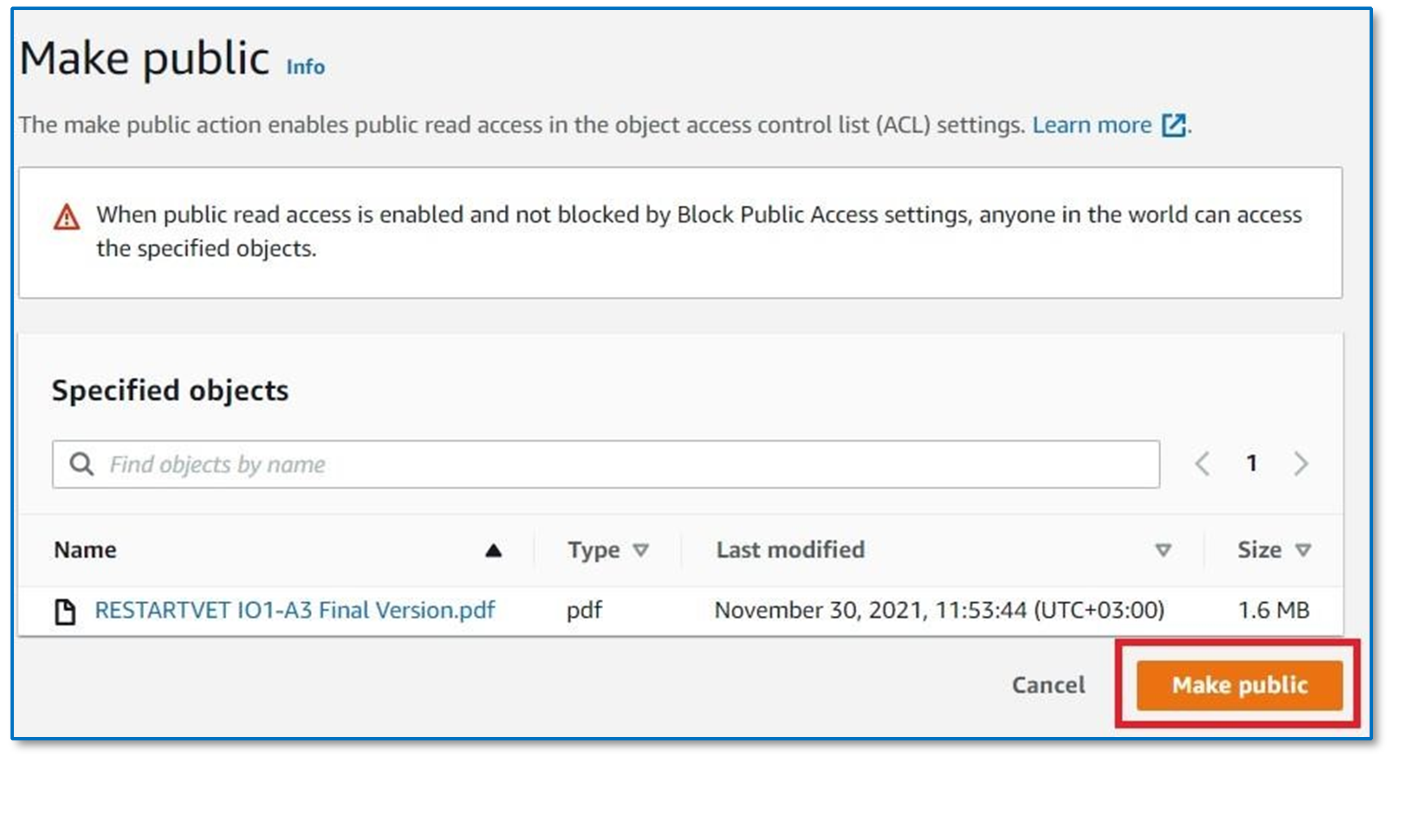
Korak-20: Zatim kliknite "Make Public".
Korak-21: Nakon ovog napretka sada vratite zaslon Korak-14 .
Korak-22: Kliknite na naziv datoteke (RESTARTVET IO1-A3 Final Version.pdf). URL objekta spreman je za pristup. Ovu vezu koristite za pristup datotekama sa svih mjesta.
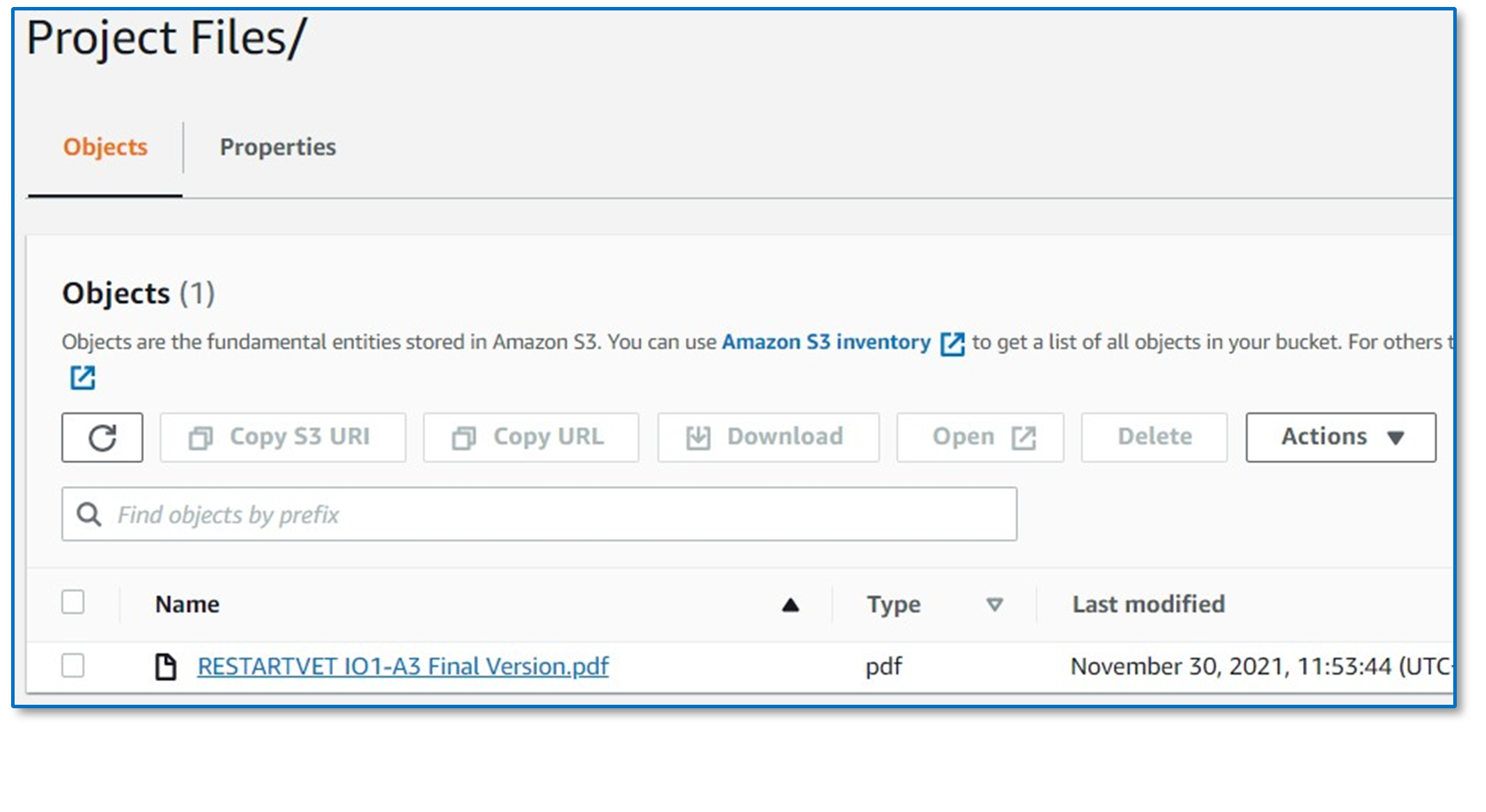
Korak-23: Kliknite na ovu URL vezu, možete otvoriti datoteku.
