
Configurazione di IFTTT
Configurazione di IFTTT
IFTTT (If This Then That o If this happens then that happens) è una piattaforma che consente di riunire servizi in applet e connessioni. Si tratta di cose specifiche che possono accadere quando si collegano i servizi.
Questo laboratorio utilizzerà IFTTT come connettore tra Arduino Uno (dati del sensore) e un foglio di calcolo di Google Sheet (per salvare i dati del sensore).
Iniziamo a creare l'applet facendo clic sul pulsante Crea:

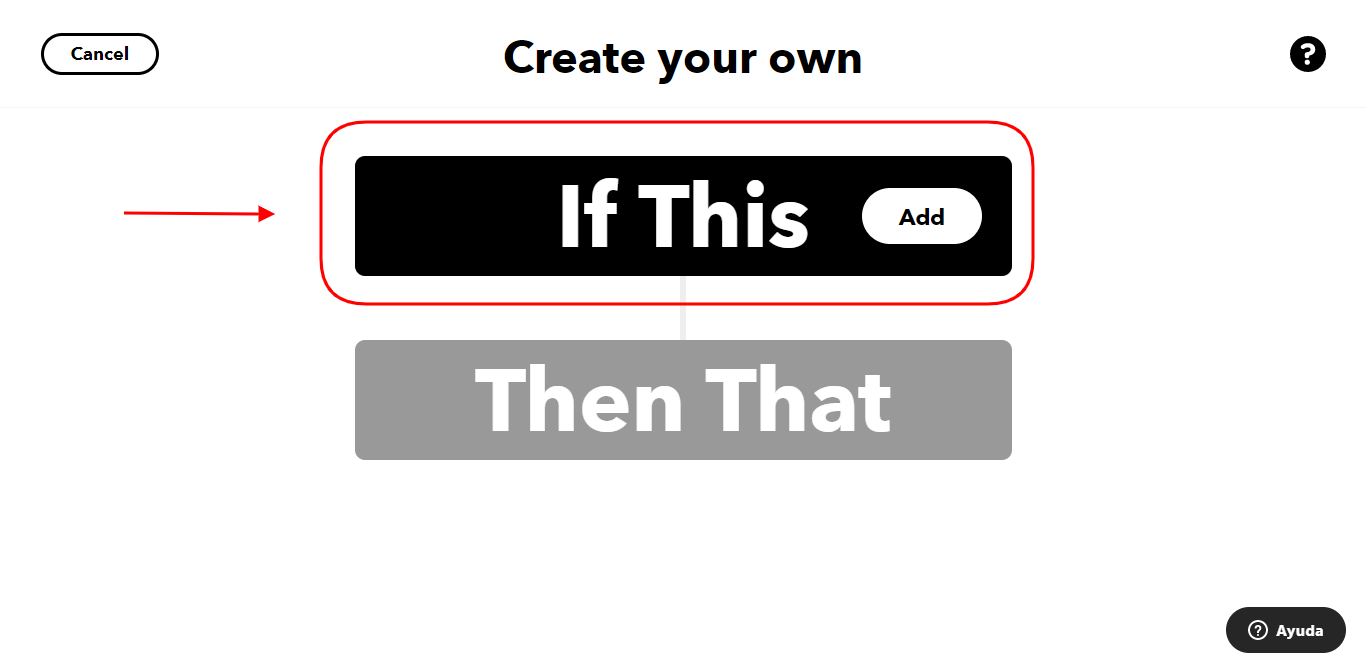
La creazione di un'applet consiste nel definire ciò che deve accadere prima e, se accade, ciò che deve accadere poi. Quindi, per prima cosa, dobbiamo selezionare e configurare ciò che ci aspettiamo che accada, facendo clic sul pulsante nero Se questo:
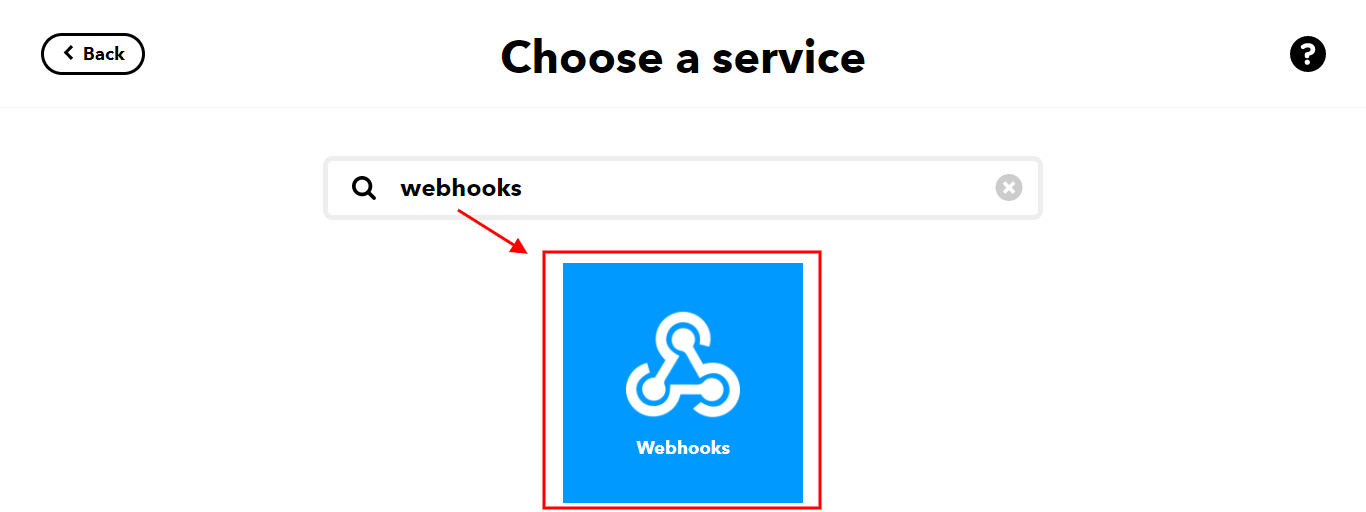
Cerchiamo e poi facciamo clic sul servizio Webhooks: .
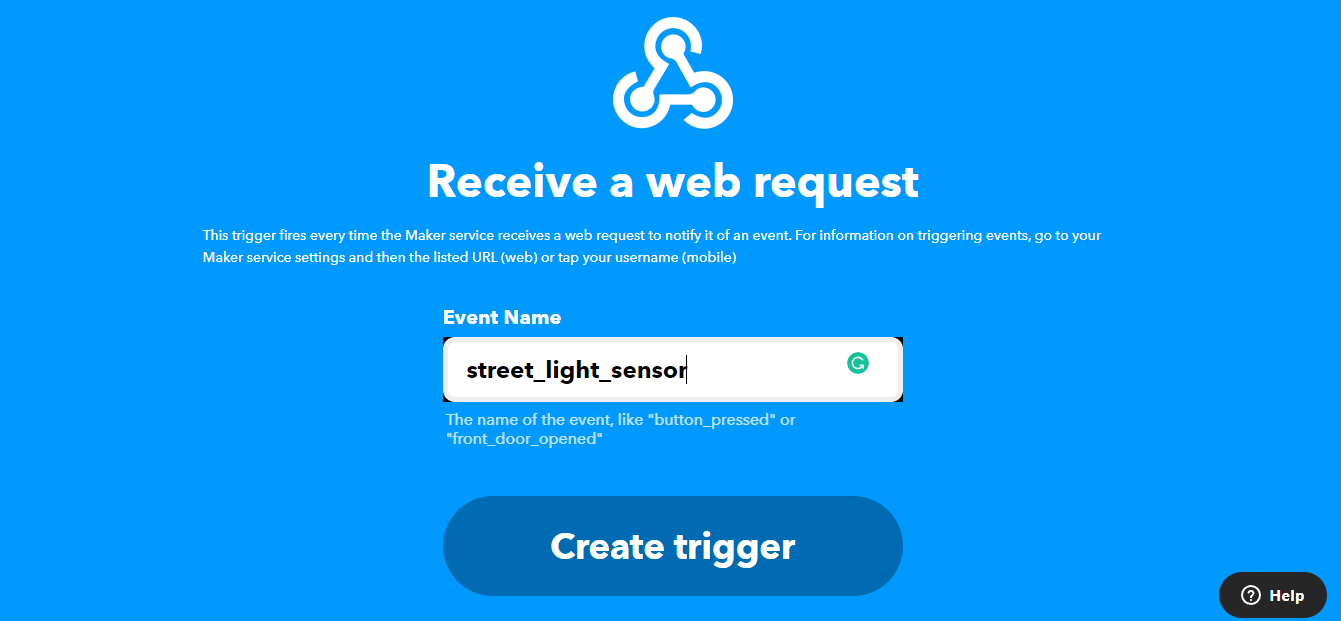
Il trigger Receive a web request si attiva ogni volta che il servizio riceve una richiesta web per notificare un evento. Tutto quello che dobbiamo fare è dare un nome all'evento (in questo caso lo chiamiamo street_light_sensor) e fare clic sul pulsante Create trigger:
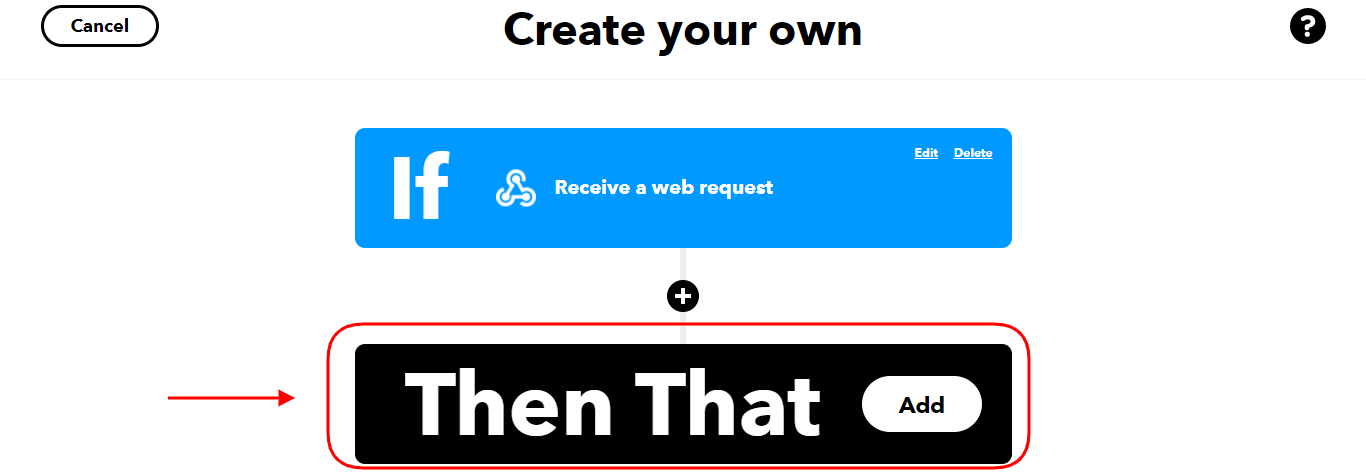
La prima metà della nostra applet è pronta. Ora dobbiamo selezionare ciò che vogliamo che si verifichi facendo clic sul pulsante nero Quindi:
Cercare e poi fare clic sul servizio Google SheetsServizio:

Intendiamo aggiungere una nuova riga al foglio di calcolo ogni volta che il sensore (Arduino) pubblica una nuova lezione, quindi selezioniamo Aggiungi riga al foglio di calcolo. Questa funzione aggiungerà una singola riga in fondo al primo foglio di lavoro del foglio elettronico. Chiamiamo il foglio di calcolo Luci stradali. Se il foglio di calcolo non esiste, IFTTT lo creerà:

Ora stabiliamo il formato delle righe (colonne). IFTTT offre fino a cinque variabili (ingredienti) per Google Sheets:
- NomeEvento: il nome dell'evento Webhooks (street_light_sensor). È utile quando molte Applet aggiornano lo stesso foglio di calcolo.
- Valore1 (e Valore2 e Valore3): variabile che contiene i dati del sensore (fino a 3).
- OccurredAt: data e ora in cui avviene la pubblicazione.
Utilizzare "|||" per separare le celle:

Una volta pronti, inserire il percorso della cartella di Google Drive (la posizione del foglio di calcolo) e fare clic sul pulsante Crea azione:

Infine, diamo il nome Sensore di luce stradale alla nostra nuova applet:

Nella stessa pagina troviamo l'opzione per ricevere le notifiche quando l'applet viene eseguita. Abilitatela per ricevere le notifiche nello smartphone (installate l'applicazione IFTTT):

Fare clic sul pulsante Finish. La creazione dell'applet è pronta e funzionante (connessa):

L'attivazione delle applet Webhooks richiede una chiave univoca.
La chiave è disponibile dal profilo dell'utente (in alto a destra) facendo clic sull'opzione di menu I miei servizi.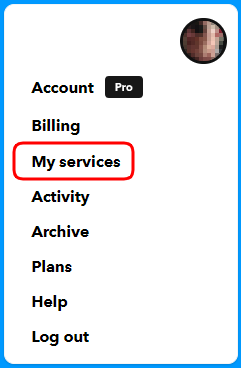
Cercate il servizio Webhooks alla fine della pagina (i servizi sono ordinati alfabeticamente), fate clic su di esso e poi sul pulsante Documentazione. Una nuova pagina mostrerà la chiave in una legenda come questa: La vostra chiave è: ceubX8trC3ZXKFTrEMXc-Z (questa chiave è un esempio).