
Almacenamiento - Microsoft Azure
Almacenamiento - Microsoft Azure
Una cuenta de almacenamiento es un recurso en Azure Resource Manager (el servicio de gestión y despliegue de Azure). Todos los recursos de Resource Manager deben pertenecer a un grupo de recursos, un contenedor lógico para agrupar servicios de Azure. Empezaremos creando un nuevo grupo de recursos:
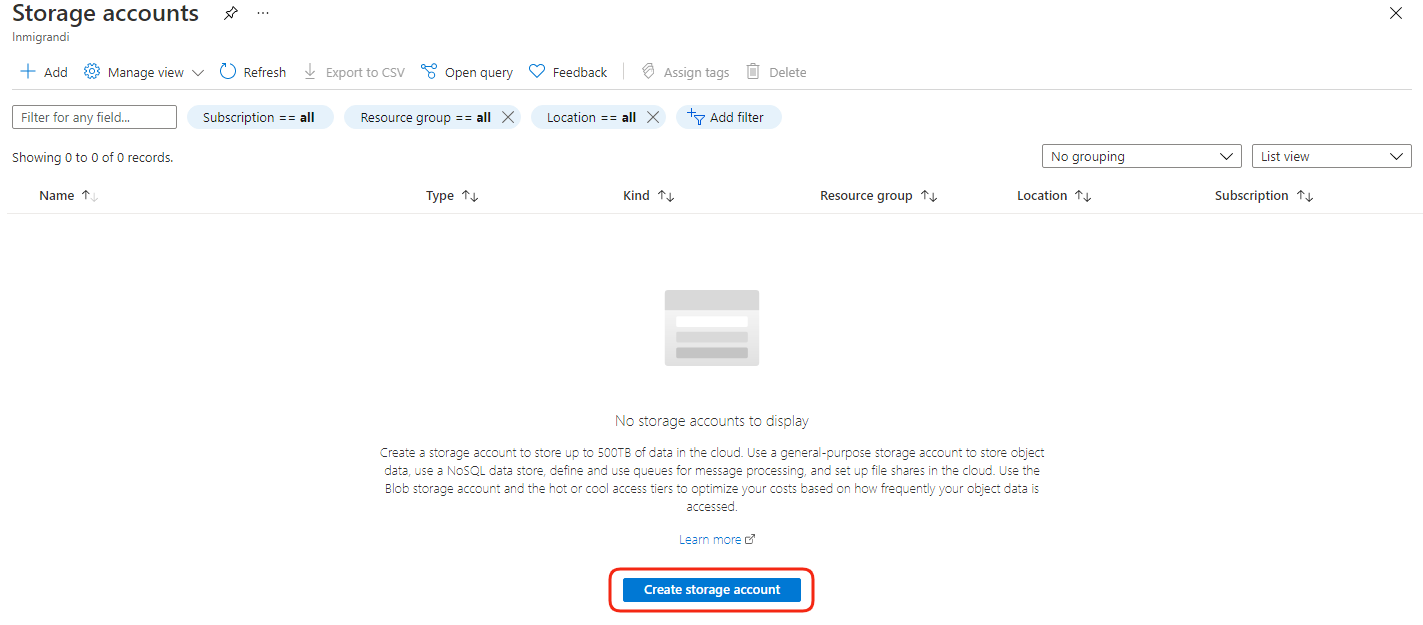
En el menú del portal, a la izquierda, seleccione Cuentas de almacenamiento y, en la página Cuentas de almacenamiento, haga clic en el botón azul Crear cuenta de almacenamiento, en la parte inferior de la página:
En la pestaña Básicos, proporcionaremos la información para la cuenta de almacenamiento:
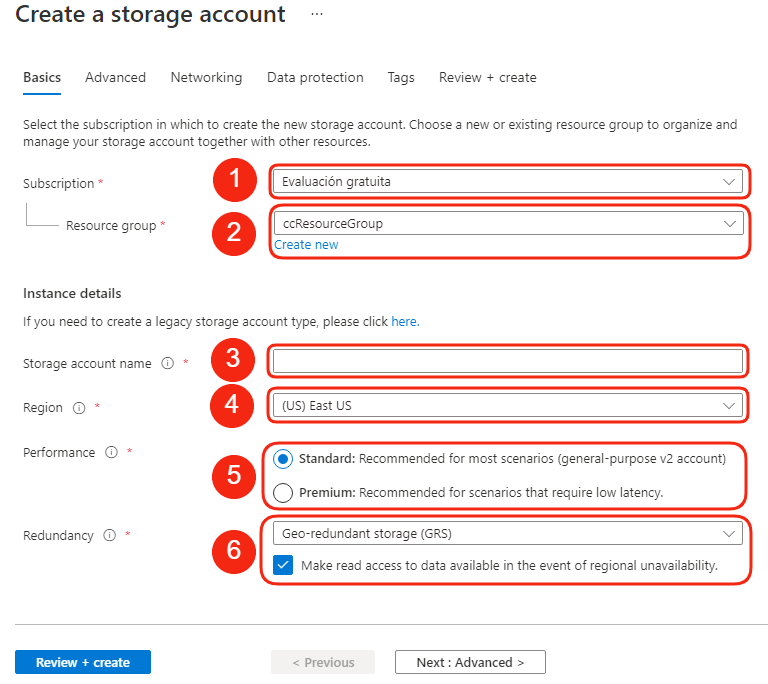
Aquí seleccionamos el tipo de suscripción para la nueva cuenta de almacenamiento.
Seleccione el grupo de recursos existente para la cuenta de almacenamiento (ccResourceGroup).
Asignemos un nombre único a la cuenta de almacenamiento (sólo números y letras minúsculas).
Ahora seleccionamos la región para la cuenta de almacenamiento.
Mantenga aquí la selección estándar.
Seleccione una configuración georredundante (GRS o GZRS) para la redundancia. Los datos se replican en un centro de datos de otra región.
Dado que la pestaña Básicos incluye la información necesaria para crear la nueva cuenta, hay más pestañas para la configuración avanzada:
Pestaña Avanzado: para configurar opciones adicionales y modificar los ajustes por defecto de la nueva cuenta de almacenamiento.
Pestaña Redes: permite configurar la conectividad de red y las preferencias de enrutamiento para la nueva cuenta de almacenamiento.
Pestaña de protección de datos: para configurar las opciones de protección de datos para los datos blob en la nueva cuenta de almacenamiento.
Pestaña Etiquetas: aquí puede especificar las etiquetas del Gestor de recursos para ayudarle a organizar sus recursos Azure.
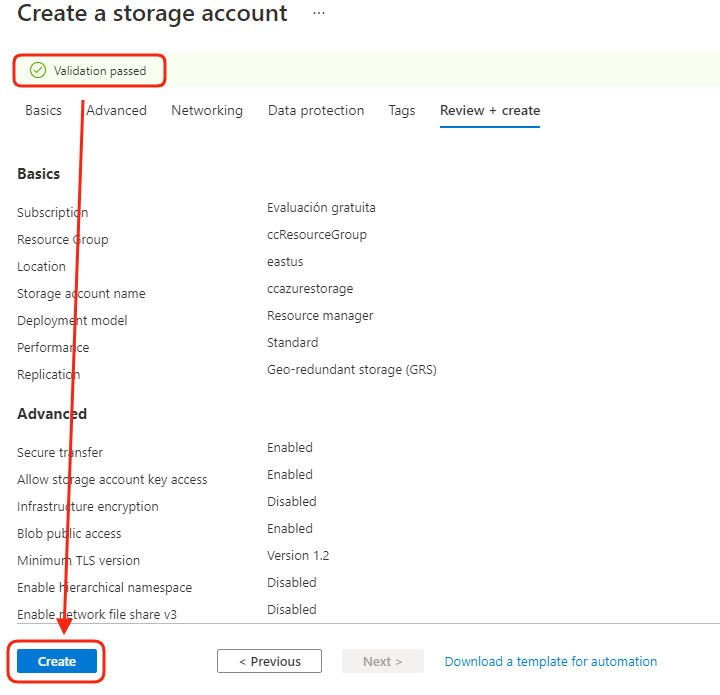
Pestaña Revisar + crear: Al navegar a la pestaña Revisar + crear, Azure ejecuta la validación de la configuración de la cuenta de almacenamiento.
Si la validación se supera, podemos proceder a crear la cuenta de almacenamiento pulsando el botón azul Crear:
Unos minutos más tarde, la creación del recurso se completa, y estamos listos para ir a la página del recurso:

Después de hacer clic en el botón azul Ir al recurso, estamos listos para crear nuestro primer contenedor (una especie de repositorio donde podemos subir datos no estructurados). Para ello, tenemos que hacer clic en la opción Contenedores del menú de la izquierda y, a continuación, hacer clic en el signo más para crear el contenedor (lo llamaremos mycontainer):

El contenedor ya está listo para recibir datos. Hagamos clic en el nombre del contenedor:

La primera opción del menú superior nos permite subir archivos al contenedor. En la parte derecha de la pantalla, seleccione el archivo y haga clic en el botón azul Cargar:

Ahora, nuestro archivo está cargado y seguro en el Azure Storage:
