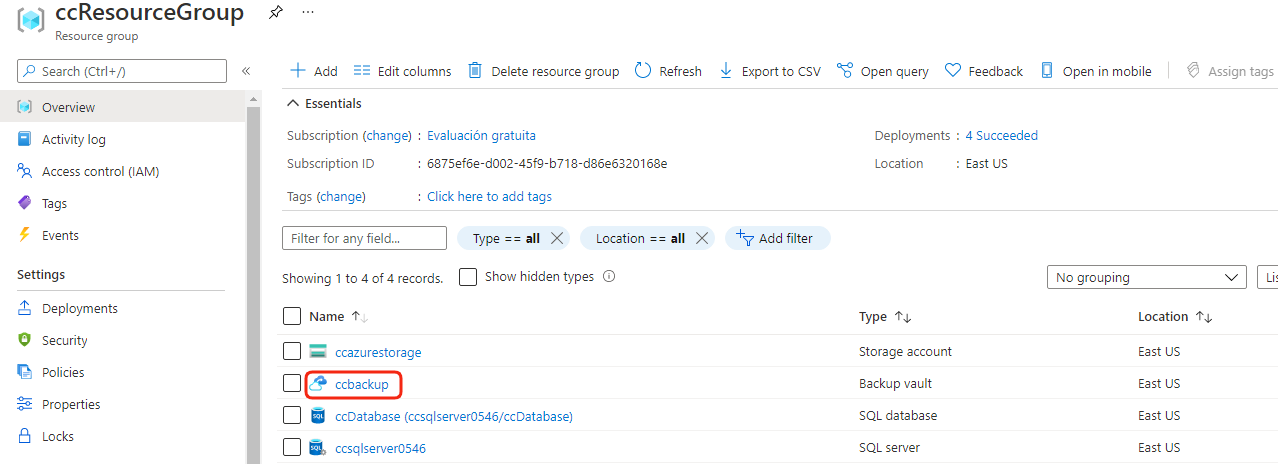
Creación de una política de copias de seguridad
Conectarte a la base de datos SQL
Creación de una política de copias de seguridad
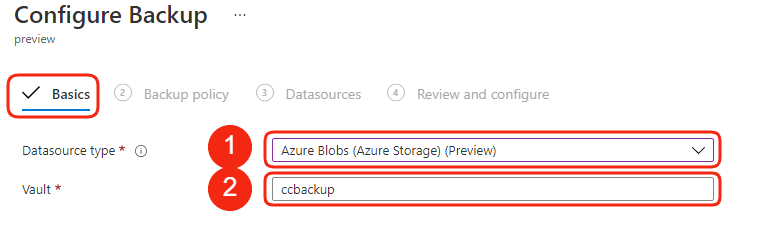
El siguiente paso es configurar nuestro primer procedimiento de copia de seguridad haciendo clic en el signo más:

En la pestaña Básicos, seleccionamos el tipo de fuente de datos (1) y escribimos el nombre de la bóveda (2):
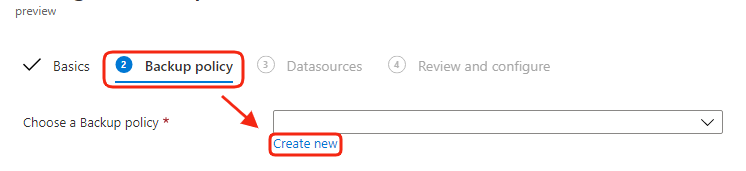
Pulse el botón azul Siguiente en la parte inferior de la página y haga clic en el enlace Crear nuevo para crear una política de copia de seguridad:
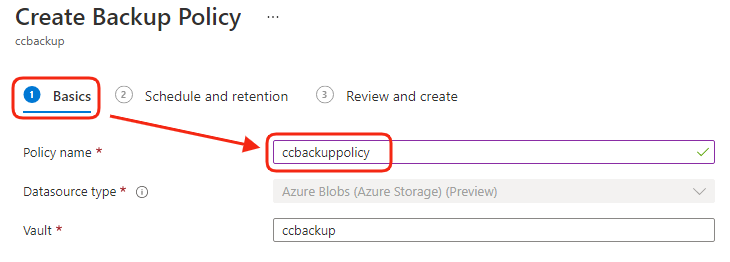
En la pestaña Básicos, debemos informar un nombre de Política (asignar ccbackuppolicy):
Hagamos clic en la pestaña Revisar y crear y, cuando la revisión esté lista, hagamos clic en el botón azul Crear.
Ahora estamos listos para hacer clic en el botón azul Siguiente para ir a la pestaña Fuentes de datos, el lugar donde definiremos los datos de los que queremos hacer una copia de seguridad. Haga clic en Seleccionar para elegir la fuente de datos:
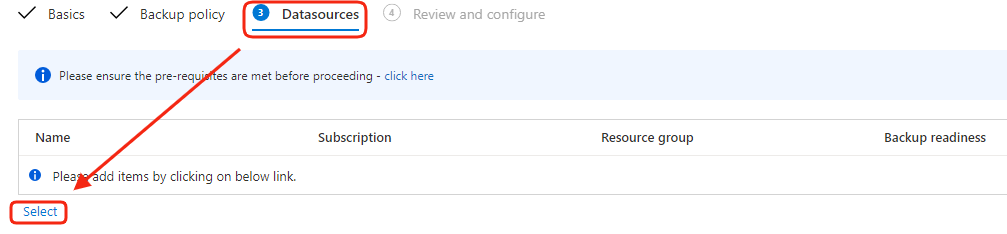
Seleccione el recurso haciendo clic en la casilla de verificación y, a continuación, haga clic en el botón azul Seleccionar situado en la parte inferior de la página:
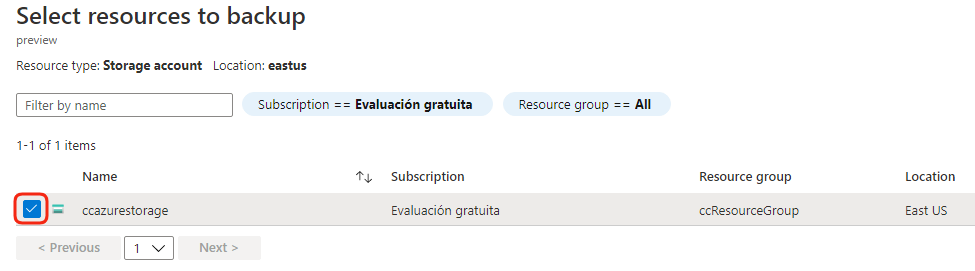
El recurso de copia de seguridad está seleccionado, por lo que podemos seguir adelante y hacer clic en el botón azul Siguiente para revisar y configurar.
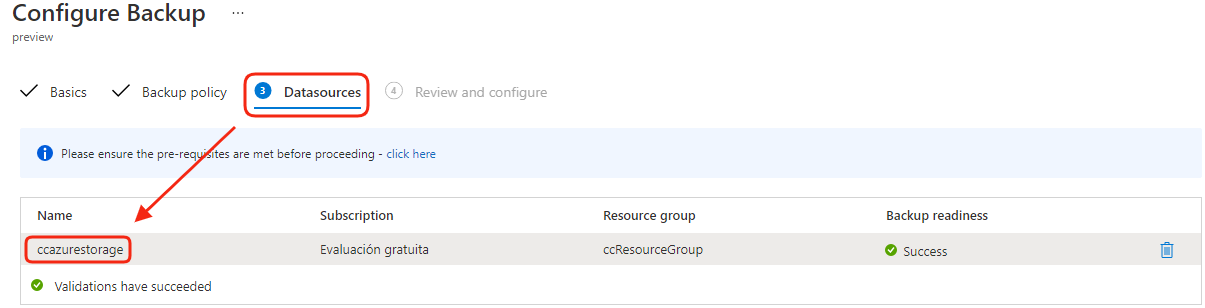
Si todo es correcto, pulse el botón azul Configurar copia de seguridad en la parte inferior de la página. Un mensaje le informará de que el despliegue se ha completado:
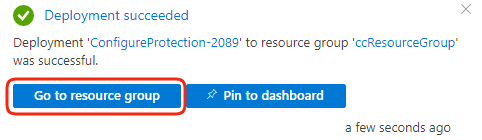
El grupo de recursos muestra ahora el recurso de copia de seguridad debidamente configurado: